2026年10月28日リリース時点では、UPSIDERのWebブラウザ版でのみパスキーを利用できます◾️ 事前確認
パスキーを登録した端末または登録済みのパスキーが同期されている端末をご用意ください。
パスキーを登録していない場合は、3. UPSIDERでパスキーを登録・確認・削除するの手順に沿って登録してください。
◾️ パスキーを利用してログインする
- UPSIDERのログイン画面で、登録メールアドレスを入力して「次へ」をクリック
- 表示されたログイン方法から「パスキーでログイン」を選択
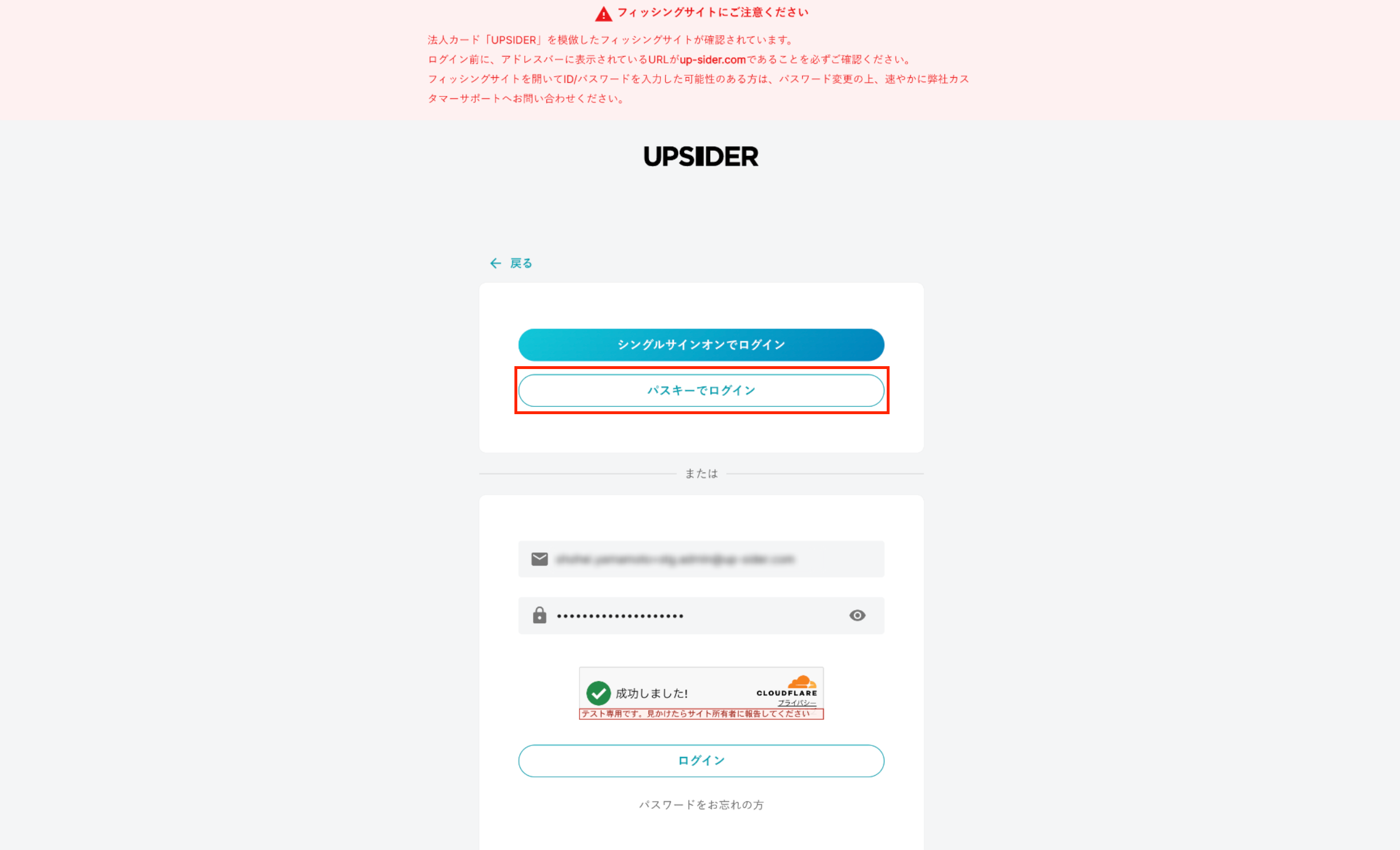
- 端末に表示される画面に従って、指紋認証・顔認証やPIN・パスコードで本人確認を行う
※ 本人確認の方法はお使いの環境によって異なります。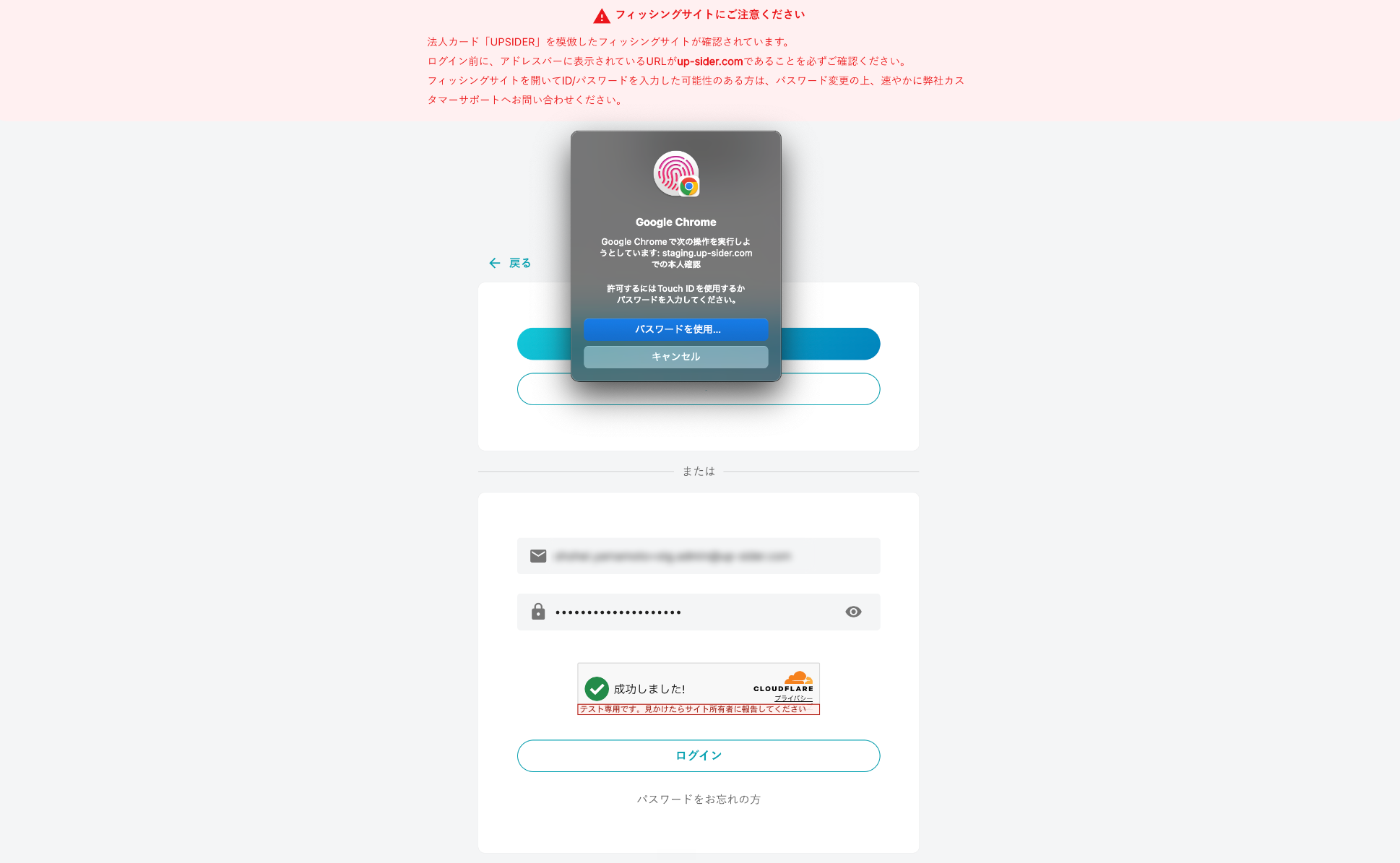
- UPSIDERの管理画面が表示されたら、ログイン完了
◾️ その他
「パスキーでログイン」が表示されない場合
これまでのログイン方法を引き続き利用できますので、画面に表示された別の方法でログインしてください。
必要に応じて、貴社管理者様へご相談ください。
なお、SSO(シングルサインオン)を強制に設定している場合は、「パスキーでログイン」は表示されません。
パスキーを登録していないのに「パスキーでログイン」が表示される場合
「パスキーでログイン」は、パスキーを登録していない場合でも表示されることがあります。
パスキーを登録していない場合は、パスキーではログインできませんので、画面に表示されている別のログイン方法をご利用ください
パスキーを登録していない場合や利用できるパスキーが見つからない場合は、以下の「その他のトラブルについて」をご参照ください。
パスキーでログインができない場合
登録したパスキーが見つからない場合や、本人確認を完了できない場合は、次の手順で別のログイン方法をお試しください。
- 端末のパスキー認証画面でキャンセルを選択
- UPSIDERのログイン画面に戻り、表示されている別のログイン方法を選択
※パスワードを利用する場合は、パスワードを入力し、その後の画面に従って追加認証を行います。
その他のトラブルについて
パスキーが候補に表示されない、認証中にエラーが出る、端末を変更・紛失した場合は、「パスキーを利用できない・端末を変更した」をご確認ください。
この記事は役に立ちましたか?
それは素晴らしい!
フィードバックありがとうございます
お役に立てず申し訳ございません!
フィードバックありがとうございます
フィードバックを送信しました
記事の改善におけるご協力ありがとうございます。